Koine
HemPlattform › Textning och överlägg
På skärmen ni redan kör

Textning på huvudskärmen, utan en ny skärm.

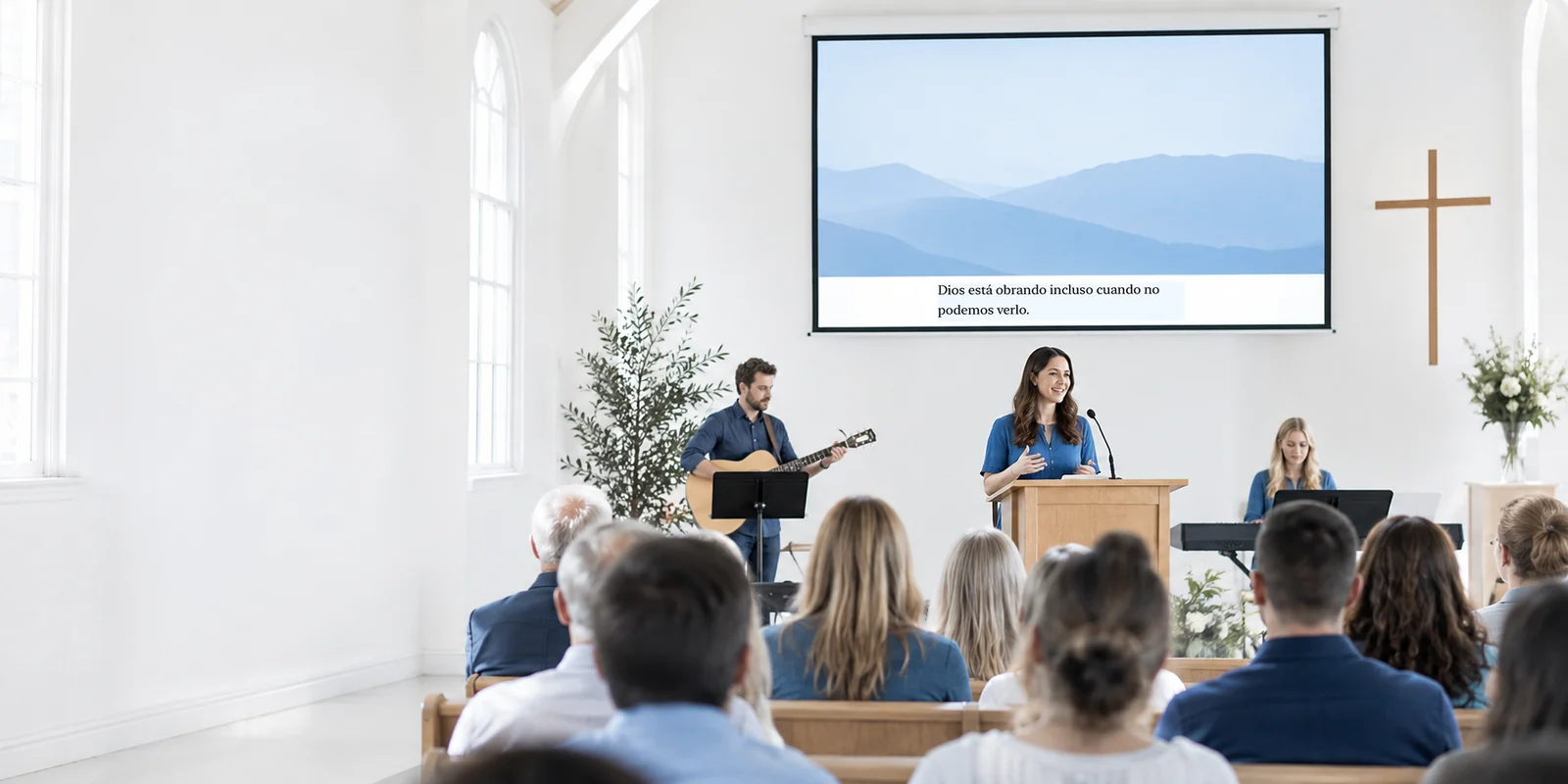
Alla tar inte fram telefonen. Lägg översättningen på skärmen rummet redan tittar på — som en nedre tredjedel under sångtexterna, en tvåspråkig ruta eller text i full bredd — med den presentationsprogramvara teamet redan kan.

Presentationsprogramvara med Koine-textöverlägget tillagt som webbläsarkälla.
Så kopplas det in

En länk, inklistrad i en webbläsarkälla.

Booth ger er en länk. Er presentationsprogramvara vet redan hur den visar en webbsida som ett lager — så ni klistrar in länken en gång, och översatt textning dyker upp över allt annat på den skärmen. Ingen plugin, ingen drivrutin, ingen ny låda i racket.

  • ProPresenter, EasyWorship, OBS, vMix — allt som har en webb- eller webbläsarkälla
  • PowerPoint och Keynote — använd i stället ett flytande överlägg som ligger överst, från skrivbordsappen
  • Transparent bakgrund — det lägger sig över dina bilder i stället för att ersätta dem
  • Grönskärmsläge — för bildmixrar som vill ha chroma key i stället för alfakanal
Utseende

Fyra förinställningar, sedan gör ni det till ert.

Börja från en förinställning och justera. Överlägget är ett webblager, så typsnitt, storlek, placering och färg är ert att sätta — och det kan bära ert eget uttryck i stället för vårt.

Nedre tredjedel

Ett fält längs nederkanten. Det säkraste valet när skärmen redan är full av sångtexter eller bilder.

Original + översättning

Båda språken staplade, källan ovanför och översättningen under — bra för klassrum och tvåspråkiga församlingar.

Ren text

Ingen panel, ingen bakgrund — bara orden, när ni vill att designen ska komma från er egen mall.

Grön skärm

En heltäckande chromabakgrund för videoblandare och utrustning som inte hanterar alfakanal.

Beskriv utseendet du vill ha

Skriv vad ni är ute efter med vanliga ord — "tunn vit text, ingen ruta, nere till vänster" — så skrivs overlay-designen åt er.

Förhandsgranska innan det går live

Booth visar exakt vad skärmen kommer att visa, så ni kan storleksanpassa och placera den innan någon tittar.

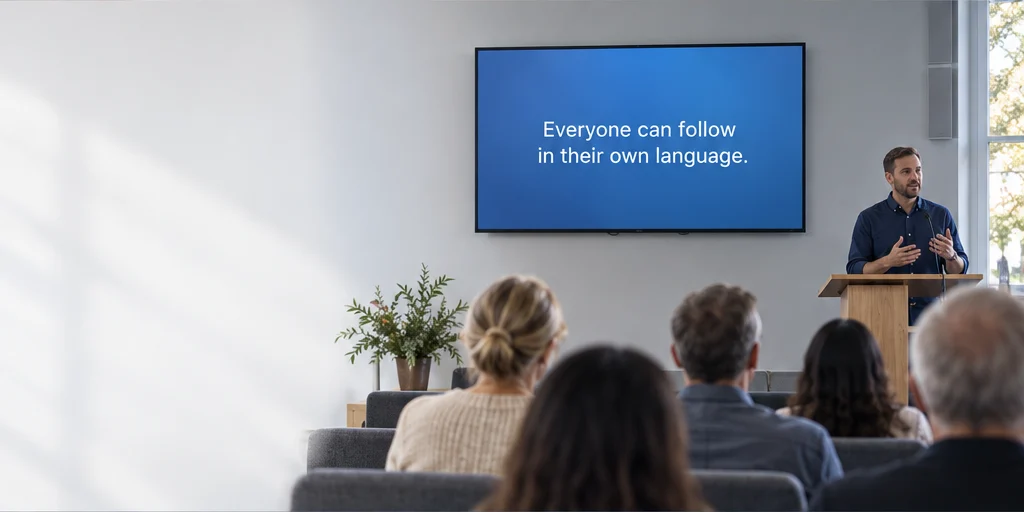
En publik som följer ett tal med översatt textning på rummets huvudskärm.
Vilket språk ska upp?

Skärmen tjänar rummet. Telefonerna tjänar individen.

En delad skärm har bara plats för ett eller två språk, så den visar oftast det största andraspråket i rummet — eller källspråket, som bildtexter för alla som är hörselskadade. Allt annat finns på telefonerna, där var och en väljer sitt eget.

Se hur direktöversättning fungerar →

Inställning

Ungefär tio minuter, en gång.

01

Kopiera länken

Booth visar en webbläsarkälla-länk för sessionens textöverlägg.

02

Lägg till det som ett lager

Klistra in den i en webb-/webbläsarkälla i presentationsprogramvaran och placera den på utgångsskärmen.

03

Spara det i er mall

Låt lagret ligga i mallen ni använder varje vecka. Nästa gång är det redan där.

Frågor

Frågor om overlay.

Täcker det sångtexterna eller bilderna?

Nej — overlay-bakgrunden är transparent, så den ligger som ett lager ovanpå ert befintliga innehåll. Ni väljer var på skärmen den sitter och hur mycket plats den tar.

Vi använder PowerPoint, som inte har någon webbläsarkälla.

Använd det flytande overlayet från Koine-skrivbordsappen i stället. Det är ett fönster som alltid ligger överst och svävar över PowerPoint, Keynote eller vad som helst annat på den skärmen.

Kan vi visa textning på källspråket av tillgänglighetsskäl?

Ja. Att köra overlayet på samma språk som talaren ger rummet live-textning på samma språk, vilket ofta är skälet till att en lokal slår på det från början.

Behöver överlägget en egen dator?

Nej. Det är ett webblager inne i programvaran ni redan kör på maskinen som styr skärmen.

Vilka planer inkluderar overlay?

Overlay ingår från Standard-planen och uppåt, och i varje evenemangspass. Se priser.

Använd skärmen ni har

Lägg översättningen där rummet redan tittar.