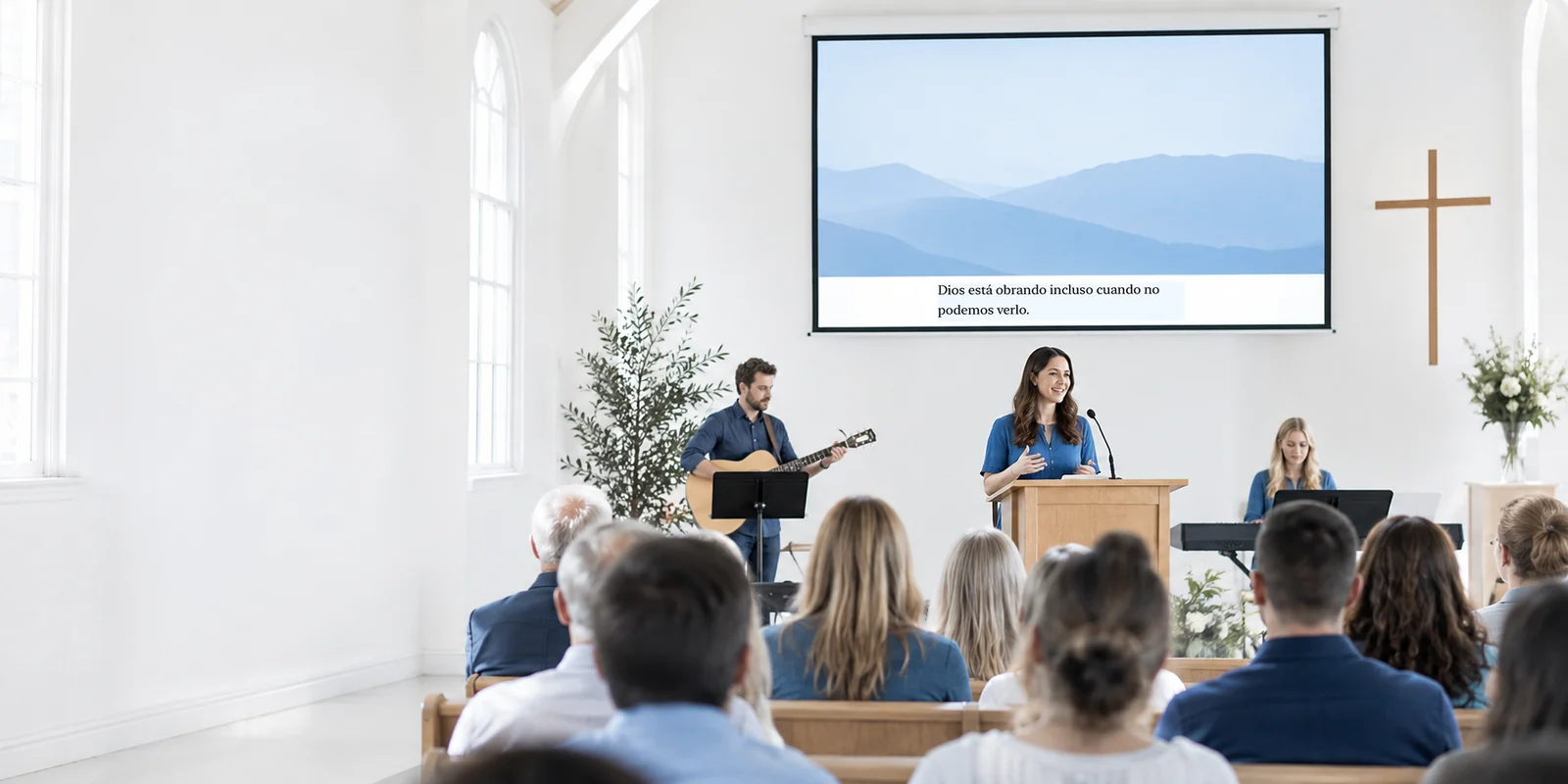
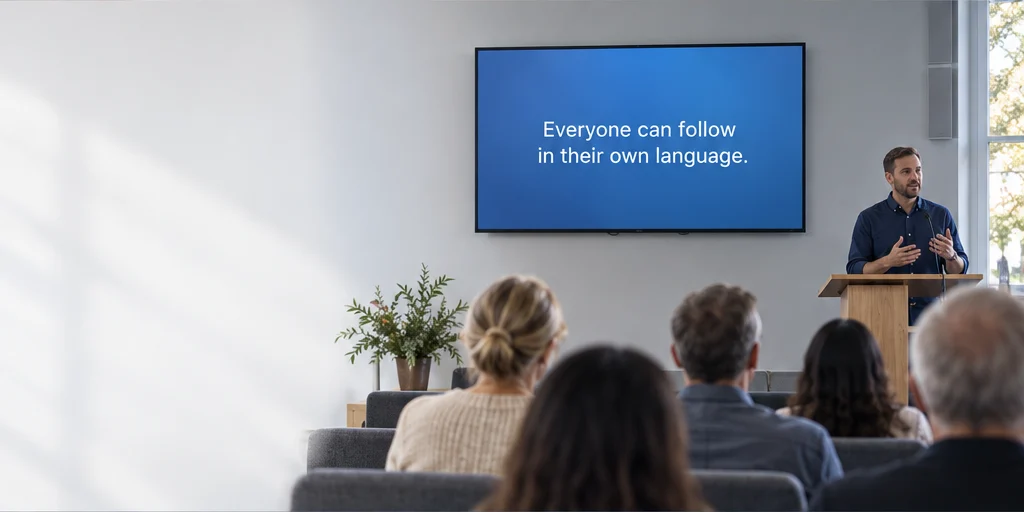
새 화면 없이 메인 화면에 자막.
모두가 휴대폰을 꺼내지는 않습니다. 현장이 이미 보고 있는 화면에 번역을 올리세요 — 가사 아래 하단 띠, 이중 언어 패널, 또는 전체 화면 텍스트 — 팀이 이미 아는 프레젠테이션 소프트웨어로.

URL 하나, 브라우저 소스에 붙여 넣습니다.
부스가 링크를 줍니다. 프레젠테이션 소프트웨어는 웹페이지를 레이어로 보여 줄 줄 이미 압니다 — 링크를 한 번 붙여 넣으면 번역 자막이 그 화면의 다른 내용 위에 뜹니다. 플러그인 없고, 드라이버 없고, 랙에 새 상자도 없습니다.
- ProPresenter, EasyWorship, OBS, vMix — 웹 또는 브라우저 소스가 있는 것은 무엇이든
- PowerPoint와 Keynote — 또는 데스크톱 앱의 항상 위에 뜨는 오버레이
- 투명 배경 — 슬라이드를 바꾸지 않고 위에 겹칩니다
- 그린 스크린 모드 — 알파 대신 크로마키를 원하는 스위처용
프리셋 네 개, 그다음 내 것으로 만드세요.
프리셋에서 시작해 조정하세요. 오버레이는 웹 레이어라서 글꼴, 크기, 위치, 색을 모두 당신이 정합니다 — 우리 모습이 아니라 당신 모습을 유지할 수 있습니다.
하단 띠
아래를 가로지르는 띠 하나. 화면에 가사나 슬라이드가 이미 가득할 때 가장 안전한 선택입니다.
원문 + 번역
두 언어를 쌓아, 원문은 위·번역은 아래 — 교실과 이중 언어 회중에 좋습니다.
텍스트만
패널도 배경도 없이 — 글만. 디자인은 당신 템플릿에서 나와야 할 때.
그린 스크린
알파 채널을 받지 못하는 비디오 스위처와 장비용 단색 크로마 배경.
원하는 모습을 설명하세요
원하는 것을 쉬운 말로 적으세요 — "얇은 흰 글씨, 상자 없이, 왼쪽 아래" — 오버레이 디자인을 대신 써 줍니다.
라이브 전에 미리 보기
부스가 화면에 나올 것을 그대로 보여 주므로, 누가 보기 전에 크기와 위치를 잡을 수 있습니다.

화면은 현장 전체를, 휴대폰은 각 사람을 섬깁니다.
공유 화면은 한두 언어만 담을 수 있어, 보통 현장에서 가장 큰 제2언어를 보여 줍니다 — 또는 원어를 난청인을 위한 접근성 자막으로. 나머지는 휴대폰에서, 각자 고릅니다.
약 십 분, 한 번.
URL 복사
부스가 세션 자막 오버레이용 브라우저 소스 링크를 보여 줍니다.
레이어로 넣으세요
프레젠테이션 소프트웨어의 웹/브라우저 소스에 붙여 넣고 출력 화면에 두세요.
템플릿에 저장하세요
매주 쓰는 템플릿에 레이어를 남겨 두세요. 다음번엔 이미 있습니다.
오버레이 질문.
가사나 슬라이드도 되나요?
아니요 — 오버레이 배경이 투명해서 기존 내용 위 레이어로 앉습니다. 화면 어디에 둘지, 얼마나 공간을 쓸지는 당신이 정합니다.
PowerPoint를 쓰는데 브라우저 소스가 없습니다.
대신 Koine 데스크톱 앱의 떠 있는 오버레이를 쓰세요. PowerPoint, Keynote, 그 화면의 무엇이든 위에 떠 있는 항상 위 창입니다.
접근성을 위해 원어 자막을 보여줄 수 있나요?
네. 화자와 같은 언어로 오버레이를 돌리면 현장에 실시간 동일 언어 자막이 생깁니다. 장소를 켜는 이유가 종종 바로 그것입니다.
오버레이에 전용 컴퓨터가 필요한가요?
아니요. 화면을 돌리는 그 컴퓨터에서 이미 쓰는 소프트웨어 안의 웹 레이어입니다.
어떤 요금제에 오버레이가 포함되나요?
오버레이는 Standard 요금제 이상, 그리고 모든 행사 패스에 포함됩니다. 보기 요금.