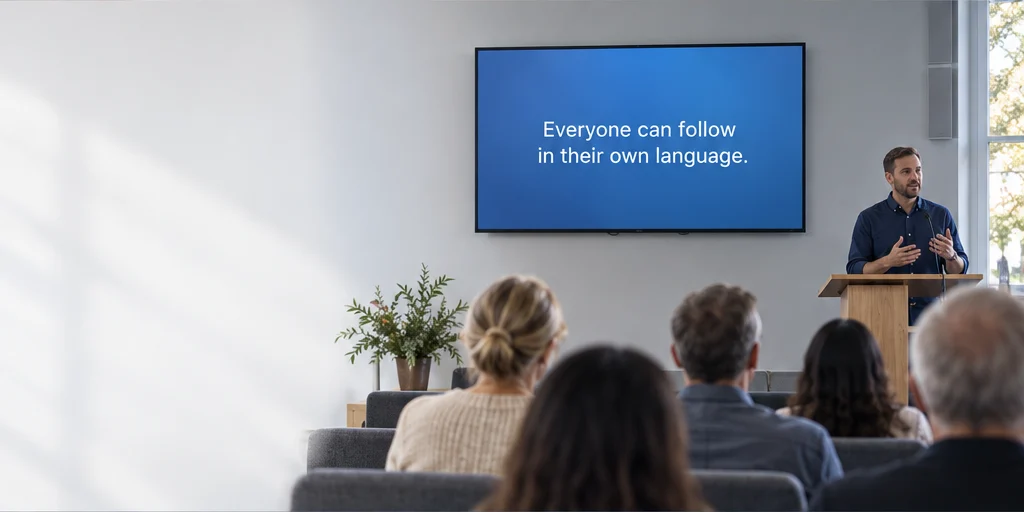
Sous-titres sur l'écran principal, sans nouvel écran.
Tout le monde ne sortira pas un téléphone. Mettez la traduction sur l’écran que la salle regarde déjà — en lower third sous les paroles, en panneau bilingue, ou en texte plein écran — avec le logiciel de présentation que votre équipe connaît déjà.

Une URL, collée dans une source navigateur.
La régie vous donne un lien. Votre logiciel de présentation sait déjà afficher une page web en couche — collez le lien une fois, et des sous-titres traduits apparaissent par-dessus tout le reste sur cet écran. Pas de plugin, pas de pilote, pas de nouveau boîtier dans le rack.
- ProPresenter, EasyWorship, OBS, vMix — tout ce qui dispose d'une source web ou navigateur
- PowerPoint et Keynote — un overlay flottant, toujours au premier plan, depuis l'application de bureau
- Fond transparent — il se superpose à vos diapositives au lieu de les remplacer
- Mode fond vert — pour les switchers vidéo qui préfèrent une chroma key plutôt que l'alpha
Quatre préréglages, puis faites-en le vôtre.
Partez d’un préréglage et ajustez. L’overlay est une couche web : police, taille, position et couleur sont à vous — et il peut porter votre look plutôt que le nôtre.
Tiers inférieur
Une bande unique en bas de l'écran. Le choix le plus sûr lorsque l'écran est déjà chargé de paroles ou de diapositives.
Original + traduction
Les deux langues empilées, la source au-dessus et la traduction en dessous — idéal pour les salles de classe et les assemblées bilingues.
Texte brut
Pas de panneau, pas de fond — juste les mots, quand vous voulez que le design vienne de votre propre modèle.
Fond vert
Un fond chroma opaque pour les mélangeurs vidéo et le matériel qui ne prend pas en charge le canal alpha.
Décrivez le style souhaité
Tapez en mots simples ce que vous voulez — « fine typo blanche, pas de cadre, en bas à gauche » — et le design d’incrustation est écrit pour vous.
Aperçu avant que ce soit en direct
La régie montre exactement ce que l’écran montrera, pour que vous puissiez le dimensionner et le placer avant que quiconque regarde.

L’écran sert la salle. Les téléphones servent la personne.
Un écran partagé ne peut afficher qu'une ou deux langues ; il montre donc généralement la langue seconde la plus répandue dans la salle — ou la langue source, sous forme de sous-titres d'accessibilité pour les personnes malentendantes. Tout le reste se trouve sur les téléphones, où chacun choisit la sienne.
Environ dix minutes, une seule fois.
Copier l'URL
La régie montre un lien de source navigateur pour l’incrustation de sous-titres de la session.
Ajoutez-le en tant que calque
Collez-le dans une source web/navigateur de votre logiciel de présentation et placez-le sur l’écran de sortie.
Enregistrez-le dans votre modèle
Gardez la couche dans le modèle que vous utilisez chaque semaine. La prochaine fois, elle est déjà là.
Questions sur les incrustations.
Cela couvre-t-il nos paroles ou nos diapositives ?
Non — le fond de l’overlay est transparent, il s’assoit en couche au-dessus de votre contenu existant. Vous choisissez où sur l’écran il s’assoit et combien de place il prend.
Nous utilisons PowerPoint, qui n’a pas de source navigateur.
Utilisez plutôt l’overlay flottant de l’app bureau Koine. Une fenêtre toujours au premier plan, qui plane au-dessus de PowerPoint, Keynote ou tout autre chose sur cet écran.
Pouvons-nous afficher des sous-titres dans la langue source pour l'accessibilité ?
Oui. Faire tourner l’overlay dans la même langue que le locuteur donne à la salle des sous-titres en direct dans la même langue — souvent la raison pour laquelle un lieu l’allume d’abord.
L'overlay a-t-il besoin de son propre ordinateur ?
Non. C’est une couche web dans le logiciel que vous faites déjà tourner sur la machine qui pilote l’écran.
Quels forfaits incluent les incrustations ?
Les incrustations sont incluses à partir du forfait Standard, et dans chaque pass événement. Voir tarifs.