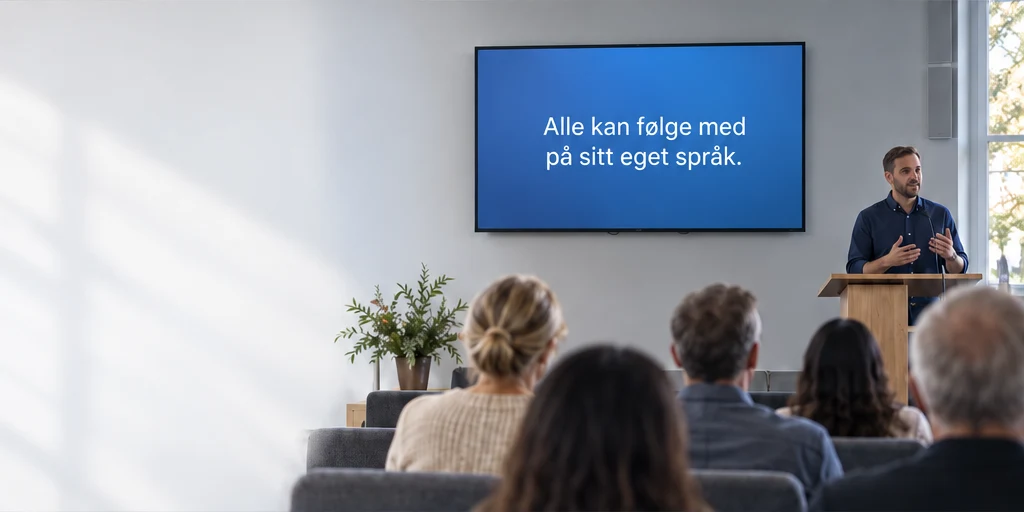
Teksting på hovudskjermen, utan ein ny skjerm.
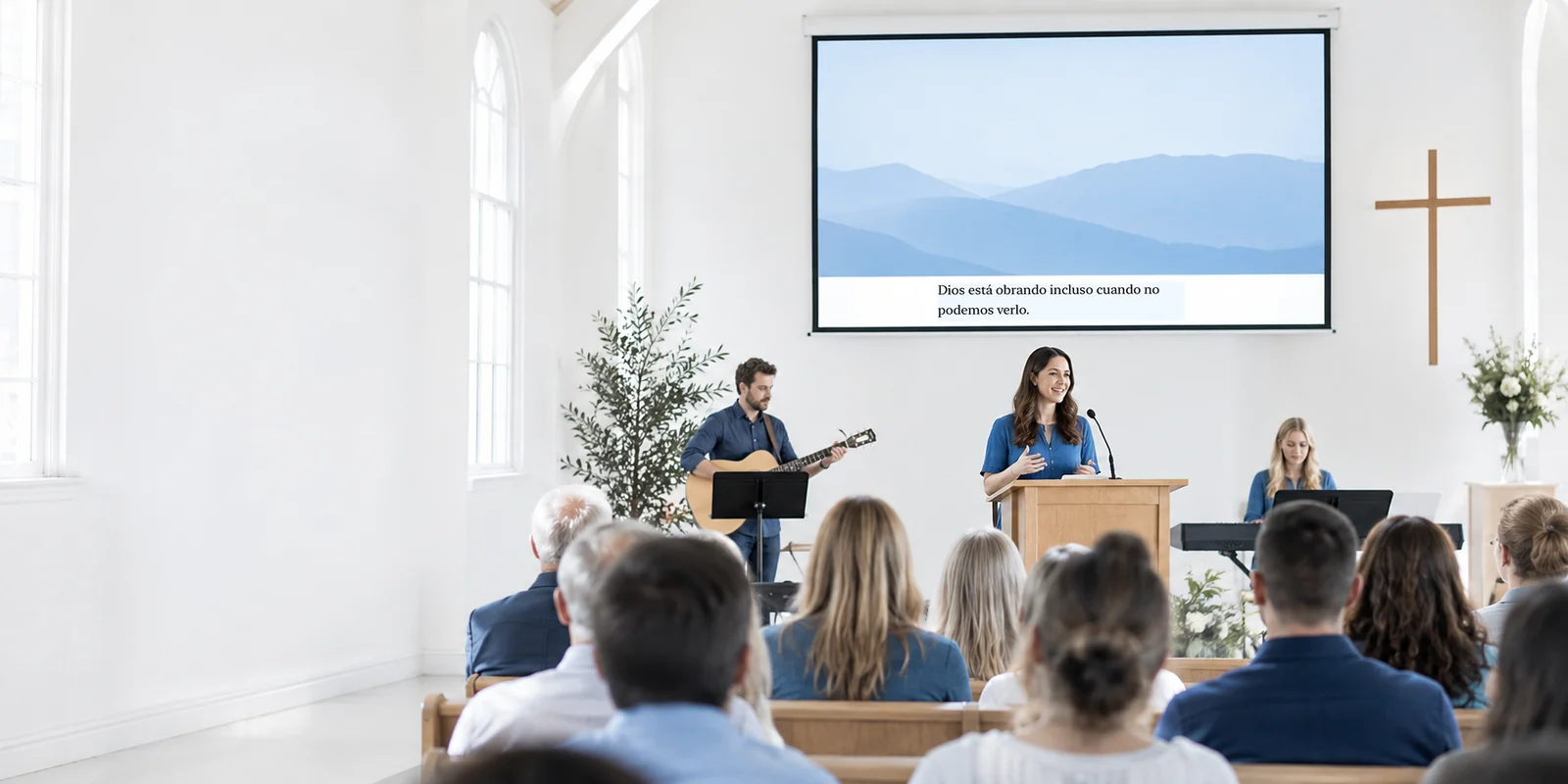
Ikkje alle tek fram telefonen. Legg omsetjinga på skjermen rommet allereie ser på — som ein nedre tredjedel under songtekstane, ein tospråkleg rute, eller tekst i full breidde — med den presentasjonsprogramvara teamet ditt allereie kjenner.

Éi lenkje, lima inn i ei nettlesarkjelde.
Teknikkbordet gjev deg ei lenkje. Presentasjonsprogramvara di veit allereie korleis den viser ei nettside som eit lag — så du limer lenkja inn éin gong, og omsett teksting dukkar opp over alt anna på den skjermen. Ingen plugin, ingen driver, ingen ny boks i racket.
- ProPresenter, EasyWorship, OBS, vMix — alt som har ein nett- eller nettlesarkjelde
- PowerPoint og Keynote — bruk i staden eit flytande overlegg som ligg øvst, frå skrivebordsappen
- Gjennomsiktig bakgrunn — det legg seg over lysbileta dine i staden for å erstatte dei
- Grønskjerm-modus — for biletmiksarar som vil ha chroma key i staden for alfakanal
Fire ferdige oppsett, og så gjer du det til ditt eige.
Start frå eit ferdig oppsett og juster. Overlegget er eit nettlag, så skrift, storleik, plassering og farge er ditt å bestemme — og det kan bere ditt eige uttrykk i staden for vårt.
Nedre tredjedel
Eitt felt langs nedre kant. Det tryggaste valet når skjermen allereie er full av songtekstar eller lysbilete.
Original + omsetjing
Begge språk oppå kvarandre, kjeldespråket øvst og omsetjinga under — godt eigna for klasserom og tospråklege kyrkjelydar.
Rein tekst
Ingen boks, ingen bakgrunn — berre orda, for når du vil at designet skal kome frå din eigen mal.
Grøn skjerm
Ein heildekkande chroma-bakgrunn for biletmiksarar og utstyr som ikkje handterer alfakanal.
Beskriv utsjånaden du vil ha
Skriv kva du er ute etter med vanlege ord — «tynn kvit skrift, ingen boks, nede til venstre» — og overleggsdesignet blir skrive for deg.
Førehandsvis før det går live
Teknikkbordet viser nøyaktig kva skjermen kjem til å vise, så du kan justere storleik og plassering før nokon ser på.

Skjermen tener rommet. Telefonane tener den enkelte.
Ein felles skjerm har berre plass til eitt eller to språk, så den viser vanlegvis det største andrespråket i rommet — eller kjeldespråket, som teksting for dei som høyrer dårleg. Alt anna ligg på telefonane, der kvar enkelt vel sitt eige.
Rundt ti minutt, éin gong.
Kopier lenkja
Teknikkbordet viser ei nettlesarkjelde-lenkje for sendingas tekstoverlegg.
Legg det inn som eit lag
Lim den inn i ei nett-/nettlesarkjelde i presentasjonsprogramvara, og plasser den på utgangsskjermen.
Lagre det i malen din
La laget liggje i malen du brukar kvar veke. Neste gong er det allereie der.
Spørsmål om overlegg.
Dekkjer det over songtekstane eller lysbileta våre?
Nei — bakgrunnen i overlegget er gjennomsiktig, så det ligg som eit lag over innhaldet du har. Du vel kvar på skjermen det ligg og kor mykje plass det tek.
Vi brukar PowerPoint, som ikkje har nettlesarkjelde.
Bruk det flytande overlegget frå Koine-skrivebordsappen i staden. Det er eit vindauge som alltid ligg øvst og svevar over PowerPoint, Keynote eller kva som elles er på den skjermen.
Kan vi vise teksting på kjeldespråket av omsyn til tilgjengelegheit?
Ja. Å kjøyre overlegget på same språk som talaren gir rommet direkteteksting på same språk, som ofte er grunnen til at eit lokale slår det på i første omgang.
Treng overlegget sin eigen datamaskin?
Nei. Det er eit nettlag inne i programvara du allereie køyrer på maskina som styrer skjermen.
Kva planar inkluderer overlegg?
Overlegg er inkludert frå Standard-planen og oppover, og i alle arrangementspass. Sjå prisar.